
【XD2025】AdobeXD55激活版安装Experience Design配置教程
我跟你们说,Adobe XD 平时大家就直接叫 XD,是 Adobe 家专门做界面设计和交互原型的工具,说白点,就是给手机 App、网页画界面、做点击跳转效果的,不用写代|码|那种。你别把它想复杂了,它不像 PS 专攻修图,也不像 AI 只画矢量图,XD 就是从画界面到做可点击的 Demo 一把梭,设计完直接能发给别人看效果,不用来回导文件折腾,普通人做个小 App 界面、网页设计,用它准没错。
| 软件名称:XD | |
| 软件语言:简体中文 | 原型设计软件 |
| 系统要求:Windows10或更高, 32/64位操作系统 | |
| 硬件要求:CPU@2.5+GHz ,RAM@4G或更高 | |
百度网盘链接(已上传最新)https://pan.baidu.com/s/1U0H0m1CHMjGsUZHTJHmVcQ?pwd=8888夸克网盘链接https://pan.quark.cn/s/a23251cd99d2123云盘链接https://www.123865.com/s/j5j1jv-ynvTH 备用网盘总链接(上面链接失效用这个)https://www.kdocs.cn/l/crQ0aQ7xud0q?from=docs | |
『下载方法』将链接复制到浏览器网址栏,输入提取|码|,点击【下载】。 『解压密|码|』公众号菜单栏点击解压密|码|,获取软件密|码|后,如果遇到安装问题,我们会有专业人员免费解决安装问题,直到安装成功! 如果您觉得有用,可以推荐给自己的朋友、同学,或者给我们点个右下角的“在看”,您的支持是我们做下去的动力! |
安装步骤
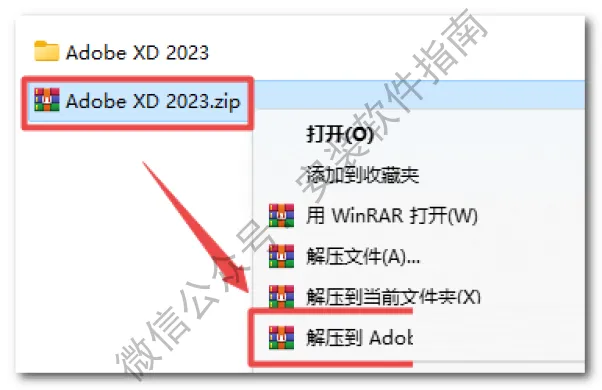
1.将Adobe XD 2025进行解压
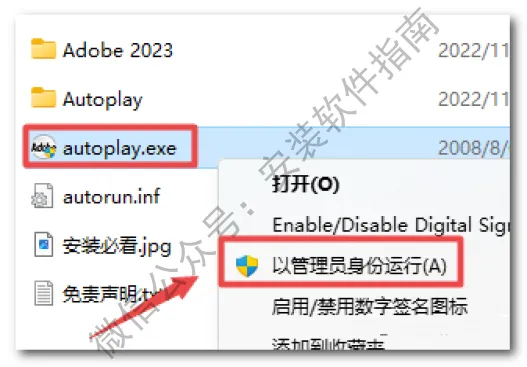
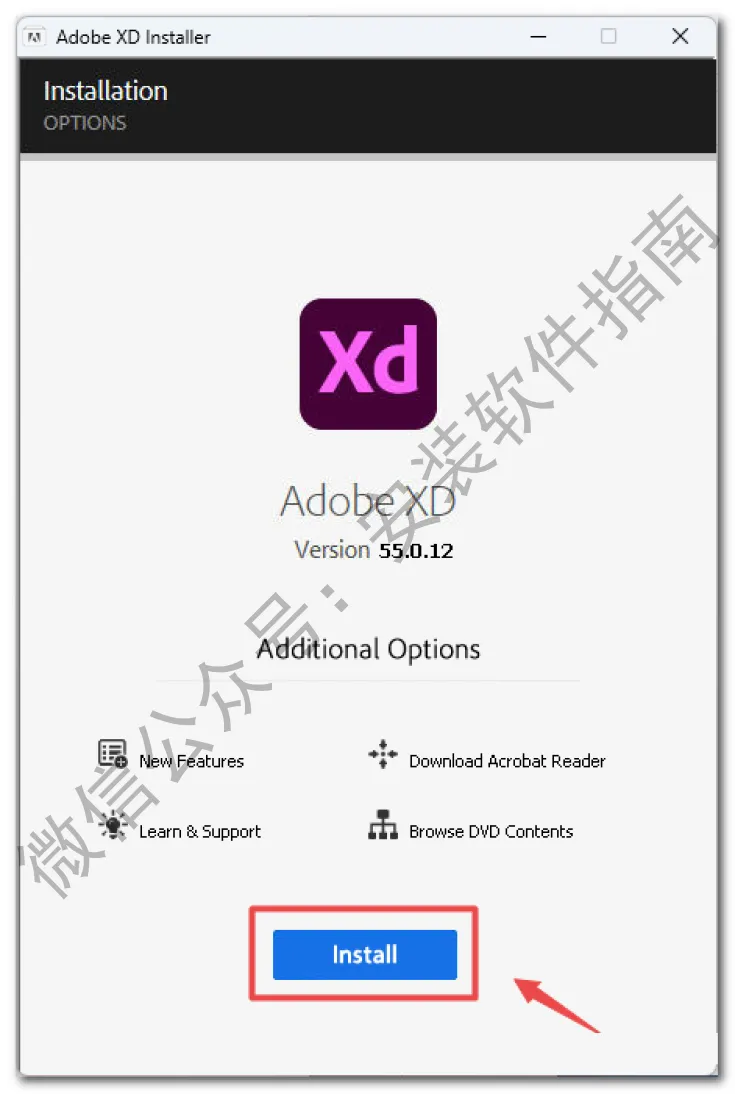
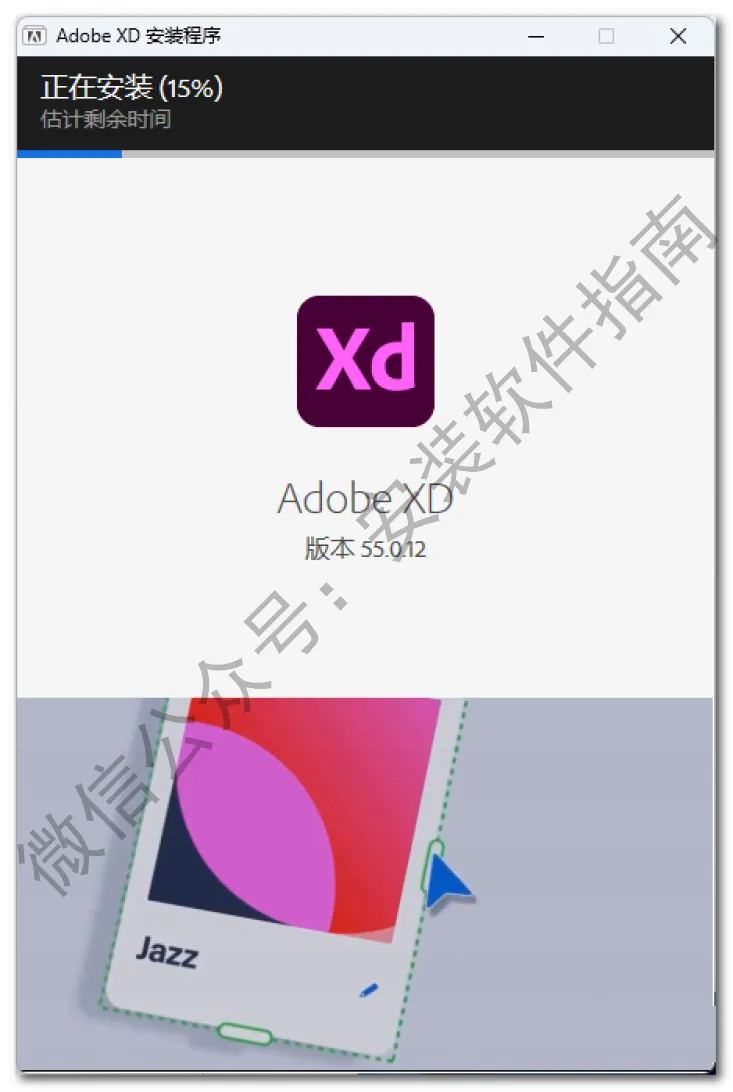
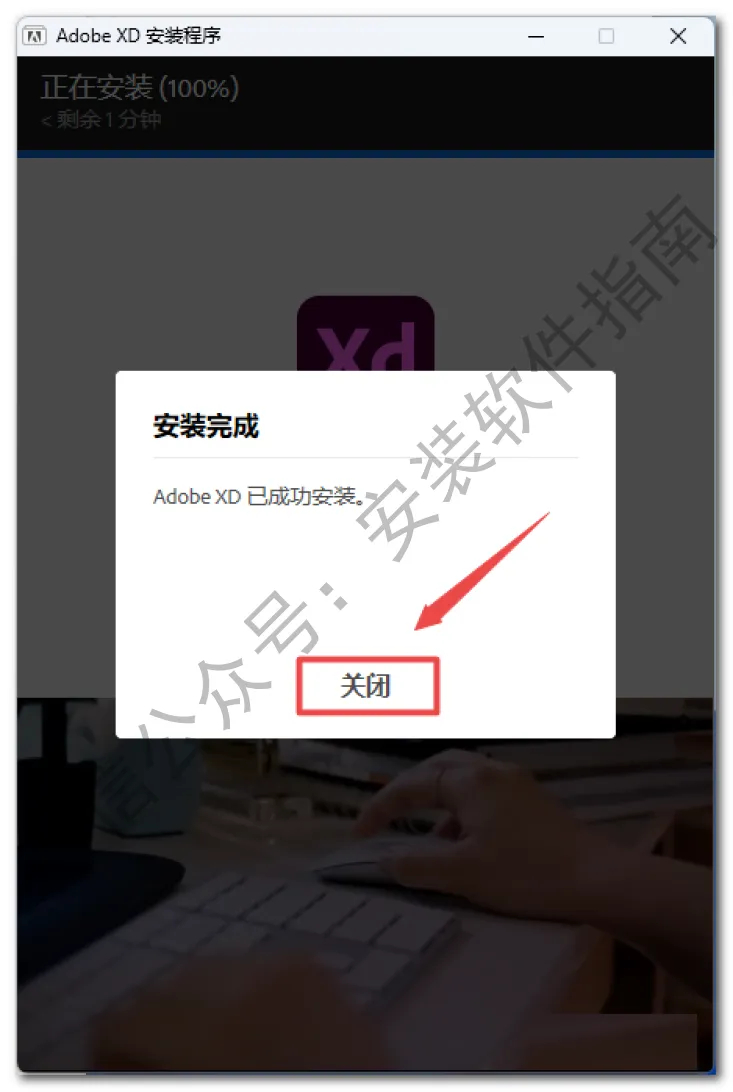
4.正在安装,请等待
5.安装完成,点关闭
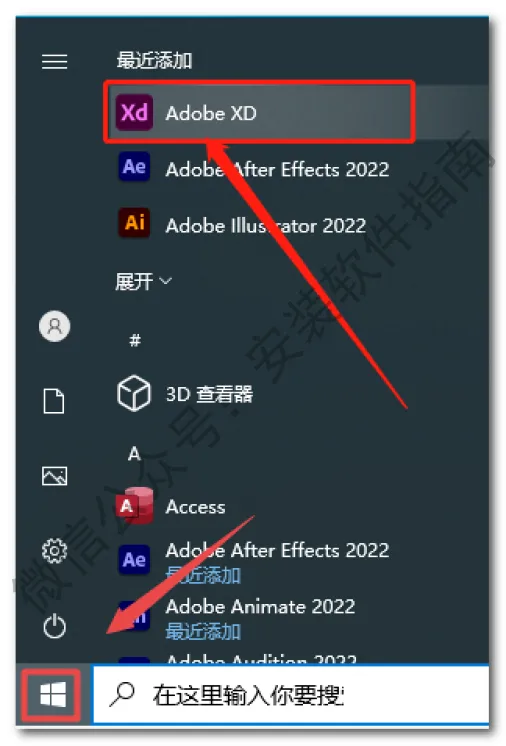
6.在桌面左下角的开始菜单中找到"Adobe XD"软件,鼠标左键拖拽到桌面上即可创建桌面快捷方式
7.在桌面找到此软件打开
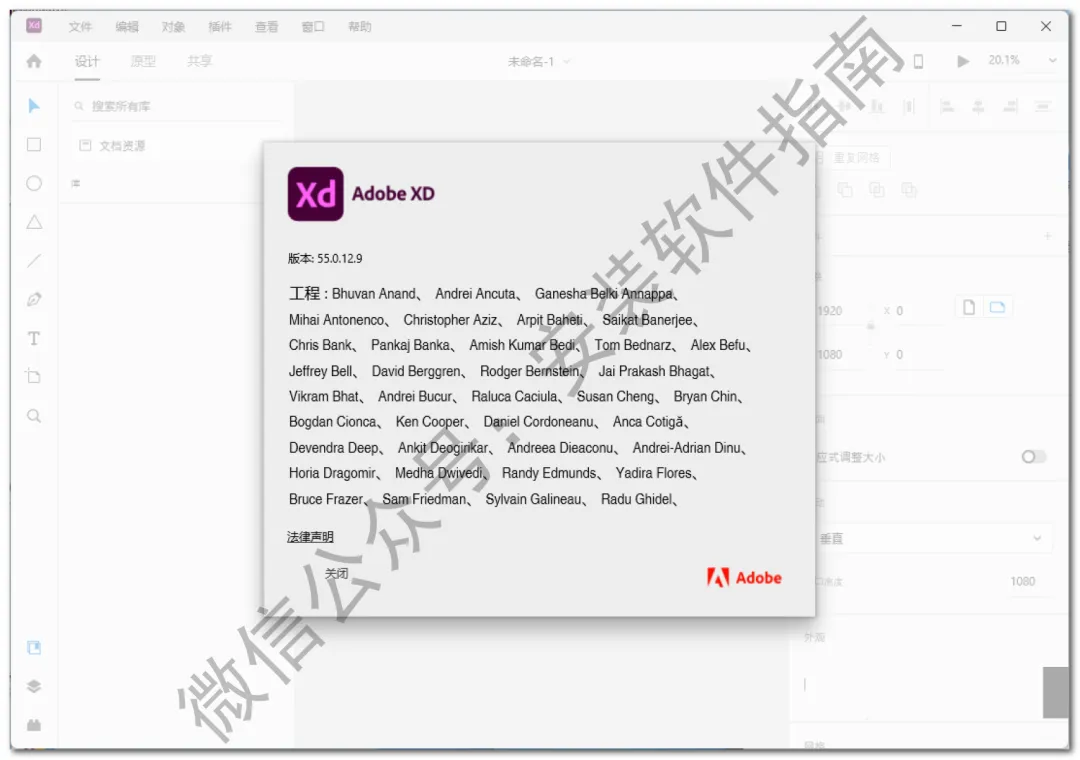
8.OK软件打开界面如下图所示
说实话,我第一次打开 XD 的时候,真的懵圈到不行。界面看着挺干净,左边工具栏、中间画布、右边属性面板,可按钮全是英文,还有什么 “画板”“组件”“原型” 这些词,看得我一头雾水。那时候大学做课设,要设计一个校园 App 界面,老师推荐用 XD,我对着教程半天搞不懂怎么新建手机画布,更别说画按钮、做页面跳转了,急得我直挠头,觉得这软件比 PS 难用多了,折腾一下午,就画了个光秃秃的背景,现在想想真的太菜了。
后来慢慢用久了,才发现 XD 其实特别良心,上手没那么难,还特别适合新手。大学那会除了课设,我还帮社团做过活动宣传页的网页版、小程序界面,全靠 XD 搞定。那时候觉得最方便的就是不用切换软件,画完界面直接拉个线就能做跳转,比如点首页按钮跳到详情页,超简单,不用写一行代|码|。不像以前,用 PS 画完界面,还要用别的软件做原型,来回导图,又卡又麻烦,XD 一个软件就全搞定,效率高太多了。
现在工作了,做 UI 相关的小项目,我还是习惯用 XD。比如上次做一个产品官网的界面设计,从画框架、排布局,到加颜色、放图片,再到做点击导航跳转的原型,全程都在 XD 里弄,做完直接生成共享链接,发给客户和开发看,客户能直接在手机上点着看效果,开发也能直接看尺寸、导出切图,沟通超省事。而且它和 Adobe 全家桶是打通的,PS、AI 里的文件能直接导进 XD,不用重新画,省了好多重复功夫。
我跟你们说,新手用 XD,真的特别容易踩坑,我几乎每个坑都踩过。第一个大坑,就是上来就搞复杂设计,堆太多元素。刚上手的时候,我想着把界面做得花里胡哨,又是渐变又是特效,结果画布卡得不行,还动不动闪退,文件保存半天存不上,白忙活半天。后来才知道,新手先练简单布局,少加复杂特效,等熟练了再慢慢加。
还有一个坑,就是乱用组件和重复网格。刚开始不知道组件是干嘛的,随便建一堆组件,改一个地方全跟着变,想单独改个按钮颜色都不行,急死个人。还有重复网格,本来是用来快速排列表的,我瞎操作,把图片和文字弄错位,半天调不回来,最后只能删掉重做。还有个超常见的坑,就是不保存备份,我有一次设计了一下午的界面,电脑突然死机,没开云同步,文件直接没了,那种崩溃的心情,真的谁遇谁知道。
我自己总结了几个超实用的小经验,新手照着做能少走好多弯路。第一,刚开始别纠结英文界面,把常用工具记熟就行,比如选择工具、矩形工具、文本工具,其他的慢慢摸索。第二,组件别乱建,重复用的元素比如按钮、导航栏再设成组件,不用的别瞎设,改起来麻烦。第三,重复网格超好用,排商品列表、消息列表的时候用它,改一个就能批量改,省超多时间。第四,一定要开 Creative Cloud 云同步,随手保存,别等做完再存,避免文件丢失。还有,预览原型的时候直接用手机扫二维|码|,比在电脑上看更真实,能直观感受到操作顺不顺手。
说实话,XD 这软件,现在虽然用的人没 Figma 多,但对新手真的太友好了,界面简单、操作不复杂,功能还全,从入门到能做简单设计,半天就能上手。我从一开始的懵圈小白,到现在能独立做界面和原型,全靠多练、多踩坑,踩得多了自然就熟练了。不用觉得设计软件有多难,XD 真的算简单的了,普通人只要愿意花点时间摸索,做个小 App 界面、网页设计完全没问题。
总的来说,XD 就是个实用、好上手的界面设计工具,不用把它想得高大上,也别害怕学不会。不管是学生党做课设、社团设计,还是上班族做简单 UI 项目,它都够用。平常心去学,多实操,遇到问题别死磕,搜搜基础教程,很快就能顺手,我就是这么一路用过来的,真的超适合新手。
猜你喜欢
- 12026新版小学初中全科目电子版(教材+
- 2淮南76岁老人用境外聊天软件,不知不觉被
- 3人教版八年级下册英语电子课本2026最新
- 4被豆包推荐的《语音叮你》App iOS1
- 5关于举办 “AI 技
- 6【AI Report】电子布(玻纤电子布
- 7停机复机后收不到银行App验证|码|,3
- 8科蓝软件信披违法违规被查 受损股民可进行
- 9小学数学每日计算打卡全套|1-6 年级可
- 10幼儿园伙食费收入增值税征免问题实务说明
- 11【免费下载】三年级(下)语文 5-8单元
- 12婴儿认母的5个表现,占一个,就说明宝宝认
- 13四年级语文下册《第五单元检测卷》4套丨可
- 14PDF的音游窝大冒险!
- 15WeChat | iOS26&m
- 16【可下载】超全的小学语文量词、关联词、修
- 17别着急,真正的AI产业革命,才刚刚开场
- 18AI时代财务人技能提升与转型
- 19老板发来一堆PDF和CSV,我用Work
- 20别再只谈AI风控了:我用一个消费贷票据反
- 21AI辅助深度写作实践之一:借《连山》《归
- 22今年首场软件谷探索日来袭!带你解锁与飞行
- 23为什么网站关键词排名的效果会决定网站权重
- 242026年普通人必备AI工具清单:效率提
- 25AI 短剧出海,真正的壁垒不是工具,是判
- 26想要高考数学考得好,函数知识不可少,函数
- 27知识产权丨Claude Code源|码|
- 28AI赛道隐藏王|供给锁死+垄断壁垒,布局
- 29梨花老友记|那位永不生气的AI老师,陪她
- 30AI数字员工 和 SaaS工具有什么区别
- 31企业网站SEO内容维护需要从搜索引擎优化
- 32AI for Science企业清单:盘
- 33丝绸之路旅行式课程 | 课程说明及大纲
- 34Excel常用的函数!
- 35这是我见过最棒、最优秀的出入库表格模板
- 36在阳江,女骑手越来越多了,说明什么问题
- 37【初中英语】2026年秋新版外研版英语九
- 38冰天雪地生存策略游戏咋玩?超详细玩法下载
- 39电脑屏幕监控软件:它的安全管控真有一套!
- 40160多款精美高清硬笔书法作品纸〈附电子
- 41Ai工具越来越多 小校区先别急着都学
- 42安卓应用更新目录05.07
- 43【美国理财APP】_嘉信理财的开户攻略汇
- 44盘点AI短视频带货,新手必备的3类工具!
- 45省交控高速运营分公司两项自研软件获国家计
- 46【Yi-Algo AI 周四量化方向出炉
- 47《百发百中攻心术》PDF完整版分享|沟通
- 482026 年 AI 论文写作工具实测:从
- 49北京精雕软件浮雕纹理接缝处理教程:无缝拼
- 50光通信与AI算力产业链
联络方式:
4007654355
邮箱:915688610@qq.com
Q Q:915688610

-

三年级下数学万以上数的认识专项训练|可打
三年级下数学万以上数的认识专项训练|可打印以下为部分截图,具...
-

激活文案模板库
激活文案模板库今日共读:激活文案模板库微信:zscsg202...
-

润笔网征文代写:如何让说明更清晰?让信息
润笔网征文代写:如何让说明更清晰?让信息更准确! 润笔网专业...
-

活动预告:Ai时代下,创业者如何用&am
活动预告:Ai时代下,创业者如何用“人物品牌”撬动信任资产?...
-
《發微曆眼通書大全》PDF完整版分享|古
《發微曆眼通書大全》PDF完整版分享|古代历法通书|择吉文化...
-
109元纽曼智能AI耳机,让老外破防!中
109元纽曼智能AI耳机,让老外破防!中国智造强到不敢信今天...
-

五一假期暂未更新,特此说明
五一假期暂未更新,特此说明 五一小长假这段时间,一...
-
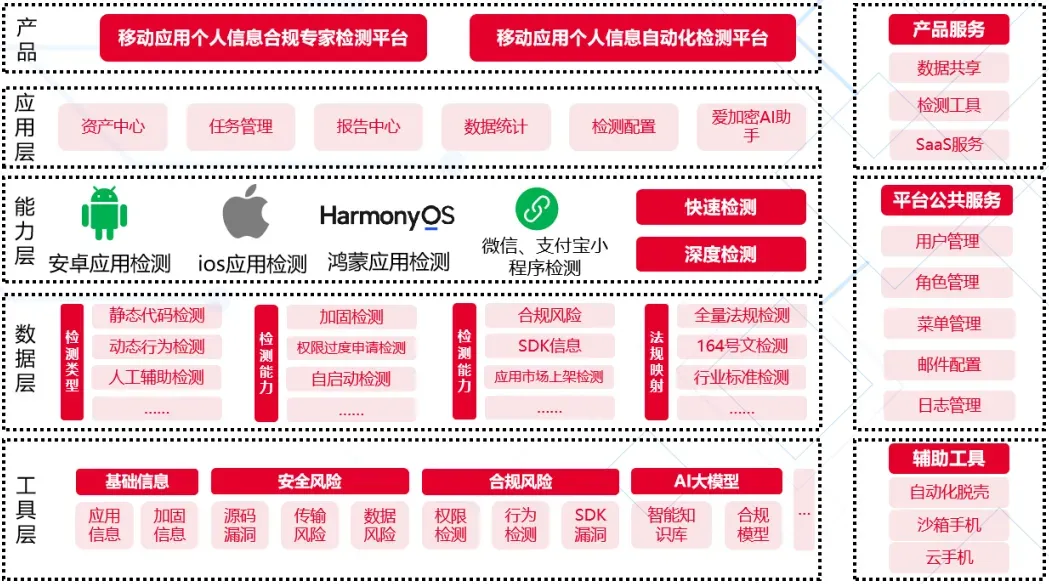
国家计算机病毒应急处理中心通报:67款A
国家计算机病毒应急处理中心通报:67款App上了黑名单!根据...
-

【网络法治e起学】非法使用郑丽文形象AI
【网络法治e起学】非法使用郑丽文形象AI数字人|直播|带货,...
-
丝绸之路旅行式课程 | 课程说明及大纲
丝绸之路旅行式课程 | 课程说明及大纲课程目录第一天第一课 ...